
Einleitung
Zwei Monitore zu verwenden, kann Ihre Arbeitsweise drastisch verändern. Egal, ob Sie im Homeoffice arbeiten oder Ihren Laptop fürs Studium nutzen, ein Dual-Monitor-Setup bietet mehr Raum für Multitasking und eine bessere Organisation. In diesem Leitfaden erfahren Sie, wie Sie zwei Monitore an Ihrem Laptop anschließen und welche Vorteile dies mit sich bringt. Lassen Sie uns nun die Voraussetzungen und Schritte durchgehen, bevor wir zu den potenziellen Problemen kommen.
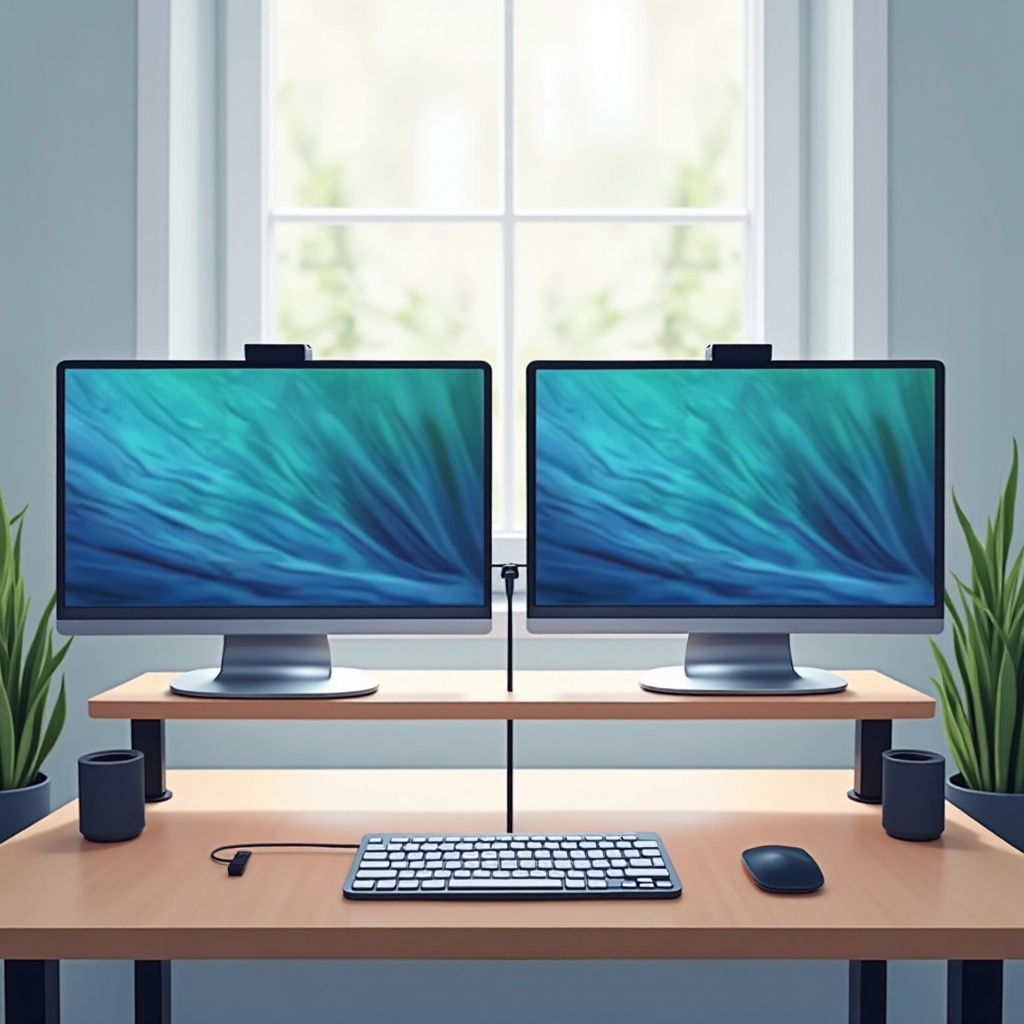
Vorteile der Nutzung von zwei Monitoren
Das Arbeiten mit zwei Monitoren bringt zahlreiche Vorteile, die nicht nur Ihre Effizienz, sondern auch Ihr Wohlbefinden steigern können:
-
Produktivitätssteigerung: Durch den zusätzlichen Bildschirm können Sie mehr Anwendungen parallel nutzen, was die Leistung und Geschwindigkeit Ihrer Arbeit erhöht. So kann eine Anwendung für Recherche auf einem und ein Schreibdokument auf dem anderen Monitor geöffnet werden.
-
Verbesserte Multitasking-Fähigkeiten: Zwei Monitore vereinfachen das Wechseln zwischen Programmen. Anstatt ständig Fenster zu minimieren oder zu schließen, haben Sie alles gleichzeitig im Blick.
-
Ergonomische Vorteile: Mit zwei Monitoren können Sie die Position der Bildschirme an Ihre Bedürfnisse anpassen, was zu einer besseren Körperhaltung und weniger Augenbelastung führt.
Nachdem wir die Vorteile betrachtet haben, ist es wichtig, die technischen Anforderungen zu verstehen, um zwei Monitore anzuschließen.
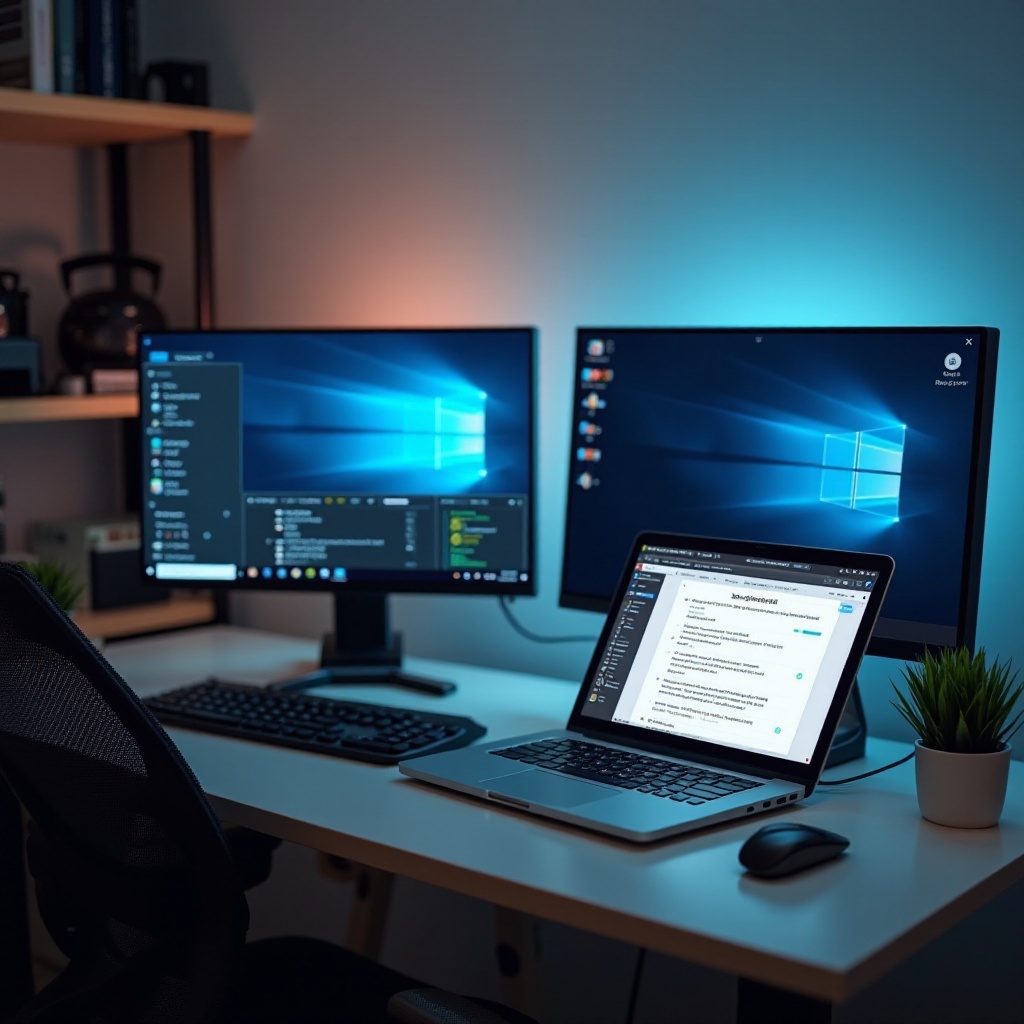
Voraussetzungen für den Anschluss von zwei Monitoren
Um zwei Monitore erfolgreich an einen Laptop anzuschließen, bedarf es bestimmter technischer Details sowie spezifischem Zubehör:
-
Technische Voraussetzungen: Zuerst sollten Sie die verfügbaren Anschlüsse Ihres Laptops prüfen. Ideal sind HDMI, USB-C oder VGA Anschlüsse. Verfügt Ihr Laptop jedoch nicht über die benötigten Ports, können Adapter oder Dockingstationen nützlich sein.
-
Benötigte Hardware und Zubehör: Neben den Monitoren benötigen Sie passende Kabel. Eine Dockingstation kann zudem helfen, mehrere Geräte schnell und einfach zu verbinden.
Mit der richtigen Ausstattung können Sie problemlos ein Dual-Monitor-Setup einrichten. Nun gehen wir über zu den Verbindungstechniken.
Verbindungsmöglichkeiten und Technologien
Es gibt verschiedene Wege, wie Sie zwei Monitore an Ihren Laptop anschließen können. Die am häufigsten genutzten Anschlüsse sind HDMI, USB-C und VGA:
-
HDMI, USB-C und VGA: Überblick: HDMI ist weit verbreitet und bietet qualitativ hochwertige Audio- und Videoübertragungen. USB-C ist universell einsetzbar und eignet sich besonders für moderne Geräte. VGA wird hauptsächlich bei älteren Monitoren verwendet und überträgt lediglich das Bild ohne Ton.
-
Dockingstationen und Adapter: Fehlen die entsprechenden Ports, können Dockingstationen und Adapter Abhilfe schaffen, indem sie zusätzliche Anschlussmöglichkeiten bieten.
Nun, da die Verbindungsmöglichkeiten erklärt wurden, begeben wir uns zum praktischen Teil der Einrichtung.
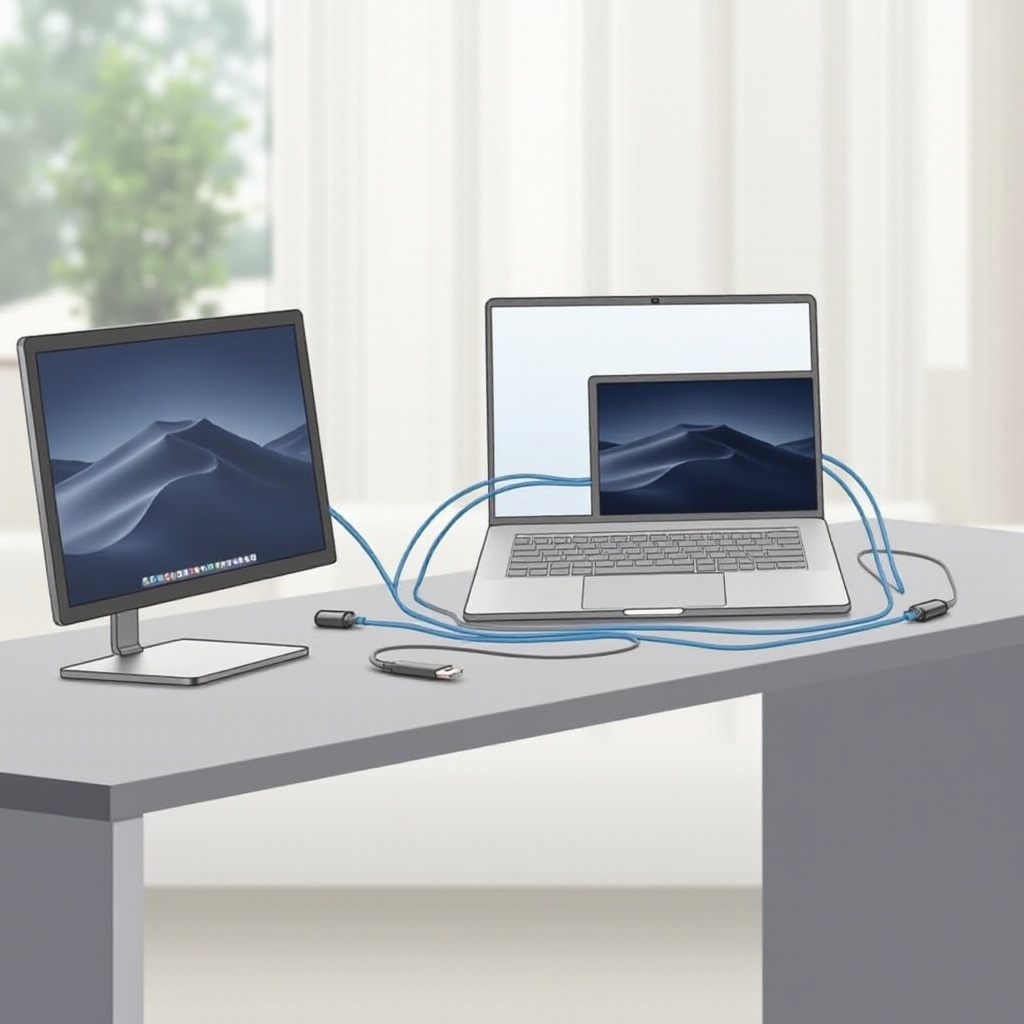
Schritt-für-Schritt-Anleitung zum Einrichten
Für die Einrichtung eines Dual-Monitor-Systems folgen Sie diesen Schritten:
-
Anschließen der Monitore: Verbinden Sie die Monitore mit den entsprechenden Ausgängen Ihres Laptops oder Ihrer Dockingstation mittels der passenden Kabel.
-
Anpassen der Anzeigeeinstellungen: Navigieren Sie zu den Anzeigeneinstellungen Ihres Betriebssystems. In Windows finden Sie diese unter ‘Einstellungen > System > Anzeige’. Dort können Sie Ihre Monitore erkennen und die Anzeigeart anpassen, indem Sie entweder erweitern oder duplizieren auswählen.
-
Kalibrierung und Farbanpassung: Passen Sie die Einstellungen zur Helligkeit und den Farben an, um nahtlose Übergänge zwischen den Bildschirmen zu erhalten und die bestmögliche Bildqualität sicherzustellen.
Nachdem Sie erfolgreich zwei Monitore an Ihrem Laptop eingerichtet haben, ist es wichtig, das Setup zu optimieren.
Optimierung Ihrer Zwei-Monitor-Einrichtung
Ein ordnungsgemäßes Setup allein reicht nicht aus. Sie sollten die Einrichtung optimal anpassen:
-
Richtige Monitorpositionierung: Achten Sie darauf, dass die Bildschirme auf Augenhöhe sind, um eine bequeme Betrachtung zu gewährleisten und Ermüdung vorzubeugen. Ein verstellbarer Monitorständer kann dabei nützlich sein.
-
Effiziente Nutzung von Software-Tools: Verwenden Sie Software wie DisplayFusion, um Fenster verwalten zu können und den Arbeitsfluss über beide Bildschirme zu optimieren.
Selbst mit einem optimal eingerichteten Arbeitsplatz können gelegentlich Probleme auftreten.
Häufige Probleme und deren Behebung
Auch bei bester Vorbereitung bleibt man von einigen Problemen nicht verschont. Folgend einige häufige Probleme und deren Lösungen:
-
Verbindungsprobleme: Sollten die Monitore nicht erkannt werden, kontrollieren Sie die Kabelverbindungen und die Kompatibilität Ihrer Geräte. Ein Neustart kann oft Wunder wirken.
-
Anzeigeprobleme und Lösungen: Bei schlechter Bildqualität raten wir, Auflösung und Bildfrequenz zu überprüfen. Eventuell hilft ein Update der Grafiktreiber.
Fazit
Der Einsatz von zwei Monitoren bietet erhebliche Vorteile in Bezug auf Produktivität und Arbeitskomfort. Mit der richtigen Vorbereitung und einem optimierten Setup können Sie Ihr Arbeitsumfeld erheblich verbessern. Diese konfigurationsfreundliche Lösung steigert Ihre Effizienz und vereinfacht Multitasking.
Häufig gestellte Fragen
Kann jeder Laptop zwei Monitore unterstützen?
Nicht jeder Laptop unterstützt zwei Monitore. Es ist wichtig, die Spezifikationen oder alternativ den Einsatz von Dockingstationen zu prüfen.
Welche Adapter benötige ich für ältere Laptops?
Für ältere Laptops sind häufig HDMI- oder VGA-Adapter erforderlich, abhängig von den vorhandenen Ports.
Wie kann ich die Bildschirmauflösung bei zwei Monitoren anpassen?
Gehen Sie zu den Anzeigeneinstellungen Ihres Geräts, um individuelle Auflösungen für jeden Monitor zu wählen und den Komfort zu optimieren.